오래된 하드디스크 복구하는 것 - 정말 정말 어렵네!
누군가 나의 옛날 블로그(지금은 티스토리로 합쳐진 다음 블로그)에 써둔 글에서 뭔가를 찾고 있는데 지금도 그 내용이 있는지 물어왔다.
2012년 8월 12일 자로 썼던 글인데 게시글 페이지 왼편이 하얀 종이로 가린 것처럼 글 내용 전체를 종잡을 수도 없다.
그럼에도 글의 아래쪽에는 커다란 파일을 한 번에 실을 수 없으니까 여러 조각으로 나눈 압축 파일 주소가 달렸다.
내게 물었던 내용인즉슨 혹시 휴대전화기의 드라이버인데 'SPH-S1450의 드라이버'가 있는지 묻는 거였다.
내가 나눠서 첨부한 내용이 바로 그거였거든.
그러나 첨부파일이 열리지도 않더라!
첨부한 주소의 호스트가 이미 사라진 호스트의 링크였나보다.
비록 오래됐지만, 나는 어떻게 해서든 그분한테 조금이라도 도움 주고 싶었는데….
그 시절에 썼던 하드디스크(IDE 연결 방식) 대부분을 이미 물리적으로 분해·파손(복수할 수 없도록) 해서 오래전에 이미 아파트 '소형 폐가전 전용 수거함'에 버린 상태기에 내게 아직도 혹시라도 남은 하드디스크가 있는지 찾아야 했다.
이래저래 해서 겨우 네 개를 찾았는데 둘은 'SATA 연결 방식'이고 나머지 둘이 'IDE 연결 방식'의 하드디스크더라.
재빨리 'SATA 연결 방식'의 그것부터 조사하기로 했다.
우선 현재 사용 중인 하드디스크 중 한 놈의 연결선을 뽑은 뒤 이번에 찾은 놈 둘 중 아무거라도 연결하고서 그 내부를 조사하기로 했다.
그 내부는 물론 포맷되어 텅 비었더라.
그래서 'R-STUDIO'에 물리고서 그 안을 들여다봤는데 하드디스크 둘 모두가 최근 5~6년 전의 자료라서 애초에 찾고자 했던 자료는 이미 물 건너가 버렸다.
그랬기에 그 둘은 복구도 하지 않은 채 그대로 한쪽 구석에 두고 나머지 둘에 희망을 걸어봤다.
이것들은 'IDE 방식'이라서 그냥 연결할 수 없는 노릇이고 특별한 장치가 필요해졌다.
마침, 예전에 구해둔 'USB to SATA/IDE 컨트롤러'라고 하는 장치가 있어 이거에 연결해서 확인하고자 했는데 컴퓨터에서 아예 이것 하드디스크를 다른 방식으로 보잖는가!
'디스크 관리'에서 보니까 하드디스크 성격이 'RAW'로 찍혀서 탐색기에선 아무것도 없는 거였다.
디스크 안에 뭐가 있을지도 모르는 상황이기에 'DiskPart 명령어'로 '포맷'할 수도 없는 노릇이고….
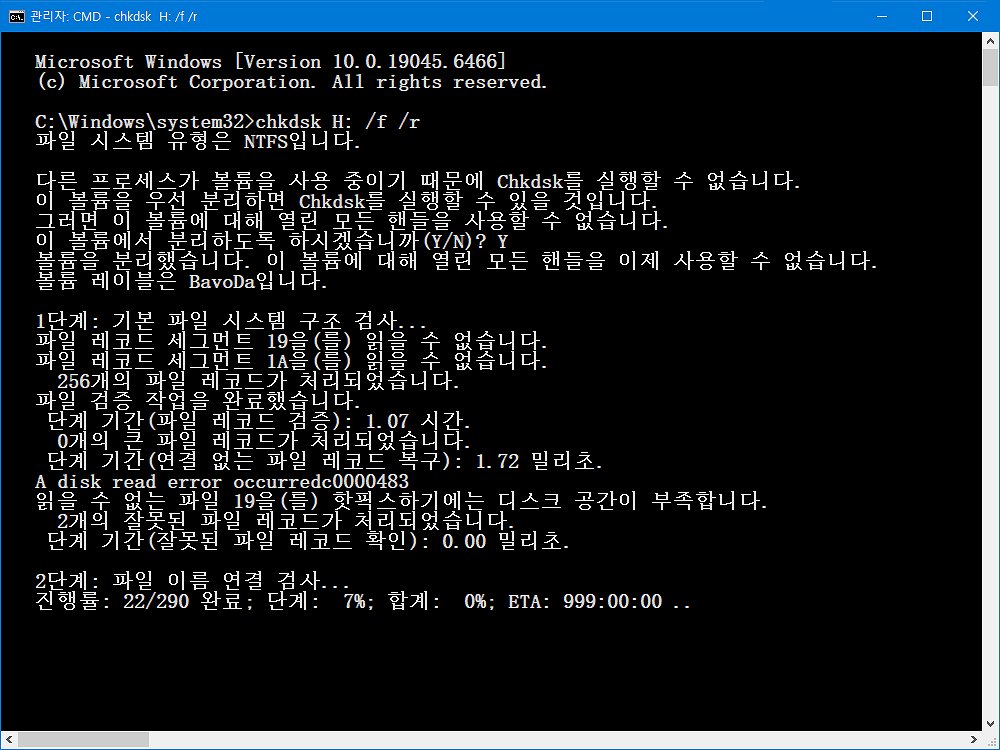
그래서 핸드폰으로 이 상황에 대한 정보를 찾아봤는데 도스에서 'CHKDSK 명령어'가 유용하다는 정보를 얻었다.
그로부터 수도 없이 여러 번 작업은 멈춰버렸다.
그토록 유명한 문구 '응답 없음!!!' 사람 돌겠더라!
그럴 때마다 작업을 재개하려면 컴퓨터를 강제로 껐다가 다시 켜는 수밖에 답이 없었다.
그렇게 다시 켜지면서 'IDE 디스크'가 연결됐을 땐 컴퓨터가 알아서 에러를 수정하더라.
그것 수정할 때마다 몇 단계를 거치는데 단계마다 진행 정도를 표시하고 전체 진행률도 그 곁으로 표시하는데 그 모두가 끝나려면 대략 3시간 반에서 네 시간 반쯤 걸렸던 듯싶었어!
그것 단계를 세보지도 않았는데 이 글 쓰면서 인터넷에서 알아보니까 오류를 잡을 때마다 5단계나 거쳤더라고.
그 과정이 지금 네 번째 정도 되리라!
그건 그렇고 맨 처음 에러가 없었던 IDE 하드디스크에서 복구 프로그램 돌렸을 때 그 결과가 내가 찾는 것과 일치하지 않아 마지막으로 이놈한테 기대하고서 R-STUDIO 돌렸을 때만 해도 다음 블로그에 글 썼던 시점하고 크게 차이가 나지 않고 겨우 몇 달이 지난 문서가 보였기에 기대했었는데, 정답은 없었거든.
대신에 내가 알던 어떤 벗(고 조수원 동지)의 사진이 보이기에 그 사진이라도 뽑아내려고 했어.
조수원 열사 그 이름이 보인다!!!
https://l36310.tistory.com/2113
그러나 나의 'R-STUDIO' 운용 미숙으로 또 서글픈 딱지(응답 없음)와 함께 작업이 멈춰버렸지.
아~ 으아~ 제발 이번엔 제대로 복구해서 혹시 모를 그것의 끄나풀이라도 잡았으면 싶다!
- SPH-S1450의 드라이버 -
거기다가 떠나간 옛사랑 나의 동지 그 용안도 다시 뵙고 싶다!!!
---------------------------
CHKDSK의 단계별 검사
AI 개요
CHKDSK(Check Disk)는 Windows에서 파일 시스템의 무결성을 검사하고, 논리적 오류 및 불량 섹터를 수정하는 명령줄 도구입니다.
특히 /f 및 /r 옵션을 사용하여 시스템을 검사할 때, CHKDSK는 총 5가지의 단계(Stage)로 나누어 검사를 진행합니다.
CHKDSK의 5단계별 검사 내용
1단계: 파일 시스템 구조 검사 (Verifying files)
디스크의 기본 구조를 검사합니다.
파일 레코드 세그먼트(file record segment)의 무결성을 확인합니다.
이 단계에서는 파일 이름과 메타데이터 간의 링크를 확인하여 깨진 파일이 있는지 확인합니다.
2단계: 파일 이름 연결 검사 (Verifying indexes)
디스크의 인덱스(디렉터리 구조)를 검사합니다.
폴더 구조가 올바른지, 파일 간의 연결이 원활한지 확인하여 파일 이름 링크를 검사합니다.
3단계: 보안 설명자 검사 (Verifying security descriptors)
파일 및 폴더의 보안 설명자(사용자 권한, 파일 소유권 등)를 검사합니다.
파일 사용에 대한 불필요한 보안 정보나 찌꺼기 파일을 정리합니다.
4단계: 데이터 클러스터 검사 (Verifying user file data)
디스크의 각 클러스터가 실제로 읽을 수 있는 데이터인지 확인합니다.
(/r 옵션 실행 시) 파일 내의 데이터 클러스터를 검사하여 물리적인 불량 섹터(Bad Sector)를 찾습니다.
5단계: 여유 공간 검사 (Verifying free space)
사용되지 않은 빈 공간(Free Space)을 검사합니다.
실제로 사용 가능한 공간에 숨겨진 불량 섹터가 있는지 검사하여 디스크의 건강 상태를 마지막으로 체크합니다.
주요 명령어 및 차이점
chkdsk [드라이브명]: 단순히 상태를 보여주며, 수정하지 않습니다.
chkdsk [드라이브명] /f: 파일 시스템 오류만 수정합니다. (1~3단계 위주)
chkdsk [드라이브명] /r: 오류 수정(/f) + 불량 섹터 찾기 + 데이터 복구 시도를 합니다. (1~5단계 모두 실행, 시간 오래 걸림)
chkdsk [드라이브명] /x: 검사 전 볼륨을 강제 마운트 해제합니다.
주의사항 및 소요 시간
4~5단계는 특히 느립니다.
디스크 용량과 상태에 따라 몇 시간에서 며칠이 걸릴 수 있습니다.
검사 중 강제 종료는 디스크 손상을 유발할 수 있으므로, 멈춘 것처럼 보여도 완료될 때까지 기다리는 것이 좋습니다.
시스템 드라이브(C:)는 컴퓨터를 다시 시작할 때 검사할지 묻는 메시지(Y/N)가 나옵니다.
---------------------------
'짙은 녹색' 카테고리의 다른 글
| 유튜브 영상에 댓글 쉽게 달아보자고- (0) | 2026.02.04 |
|---|---|
| 거참! 신통하네~ (0) | 2026.02.03 |
| 차마 내칠 수 없는 이름의 페이스북 친구 요청란! (0) | 2026.01.27 |
| 짚으로 왼새끼를 꼬는 이유가 궁금해요 (0) | 2026.01.26 |
| 휴대폰 85% 맞췄는데 왜 84%에서 멈춰버릴까? (0) | 2026.01.24 |