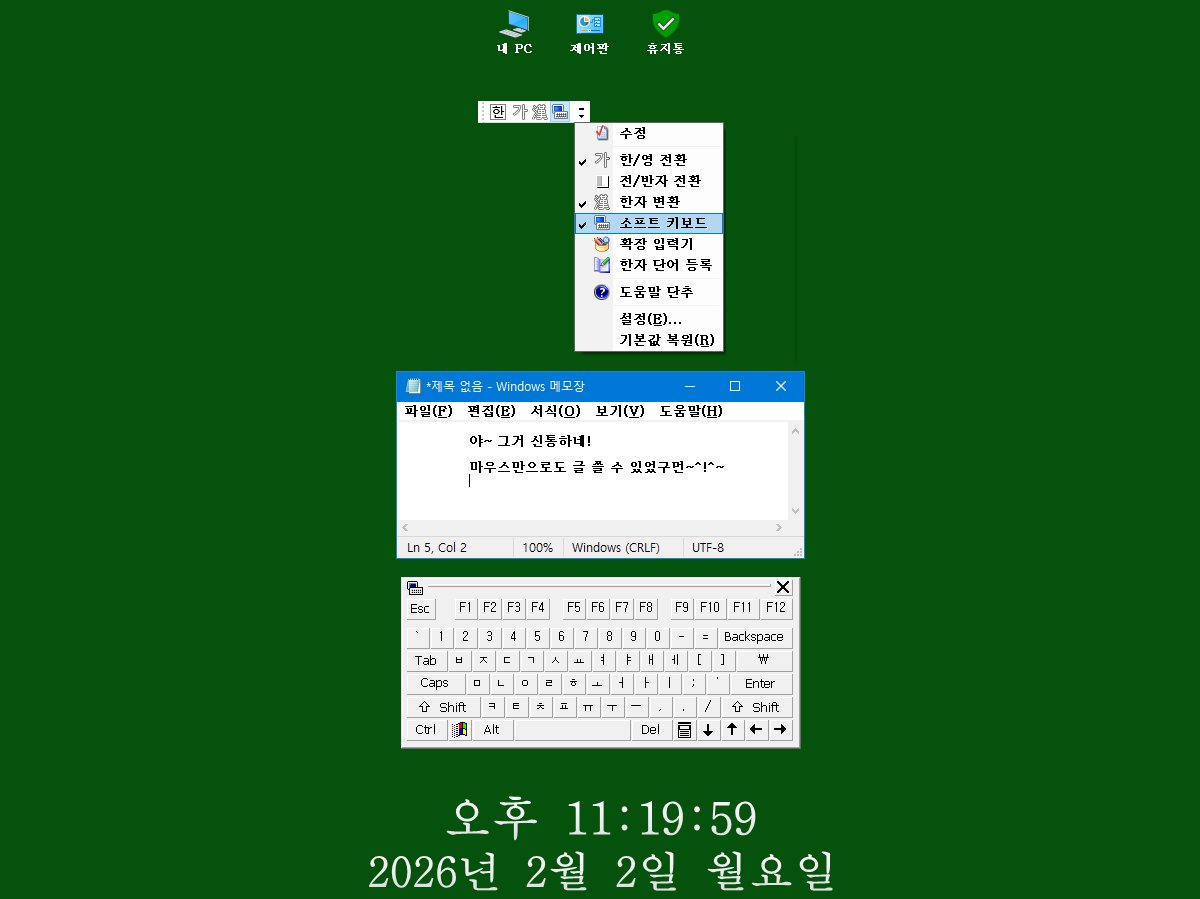
거참! 신통하네~
한컴 다국어 입력기(Hancom HimTrayIcon 13.0) 부문을 아예 '작업 표시줄에 표시할 아이콘 선택' 목록에서 빼버리고자 했는데 그건 해내지 못하고서 도리어 살만 더 붙였다.
- 혹 떼려다가 혹 붙였다! -
작업 표시줄의 입력기에 달린 아이콘 중 '한영 변환'의 'A 아이콘' 뭉개지는 게 보기 싫어서 다른 방식으로 '입력 도구 모음'을 쓰는 중이었는데 오늘은 거기서 재밌는 걸 찾은 것이다.
그것 도구 모음에서 '소프트 키보드'란 놈을 꺼냈더니 글쎄 이놈이 다른 것도 아닌 가상 키보드가 아니겠는가!
비록 이놈을 꺼내긴 꺼냈지만, 평소에 쓰지 않는 놈이라서 그랬는지 막상 써보려니 손과 머리가 더듬대더라!
특히, 특수키 찾는 데서 무척 헤맸지.
'시프트'만 누르면 그냥 나오는 걸 갖다가-'
.
.
.
.
내 손으로 '갖다가-'를 넣다 보니 무척 사랑스럽고도 귀여운 동생이 떠오른다.
이제는 녀석의 이름마저도 가물거리기에 핸드폰 연락처에서 찾아봤다.
25년에서 30년쯤이 지난 이야기다.
나는 이미 현장에서 벗어났지만, 그 연이 있었기에 아주 가끔 그 부류와 만났기도 했었다.
그 시절에 어느 날 그 친구와 만나 '노동'에 관한 그런저런 문제를 다루면서 이 녀석이 지닌 사상적 깊이가 매우 깊다는 걸 알게 됐다.
운동의 흐름이나 개념에 관해 나누던 중 녀석에게 나도 많이 배웠는데 나누다가 나는 말문이 막히면 녀석의 말꼬리를 잡고 논점을 흐리는 천하에 비겁하고 천박한 수를 썼었다.
'야! 녀석아! 어디로 자꾸 [갖다가] 야?'
'중식이 친구야 미안하네~'
[윤중식 vs 류중근] → 중근이 케이오패 당하고 깨구락지 됨 ^~♬~^
- 소프트키보드 작업표시줄에 꺼내는 방법 -
네이버에서 밝히길-
윈도우 11에서 작업표시줄(작업표시줄 트레이)에서 ‘터치(가상) 키보드’ 아이콘을 꺼내려면 ‘작업 표시줄 설정’에서 터치 키보드 옵션을 ‘항상’으로 바꾸면 됩니다.
또는 키보드가 없을 때만 자동으로 뜨게 하려면 ‘연결된 키보드가 없을 때’로 설정하면 됩니다.
작업표시줄에서 터치 키보드 아이콘 끄는 방법
작업표시줄 빈 공간을 마우스 우클릭 → ‘작업 표시줄 설정’ 으로 이동합니다.
설정에서 ‘터치 키보드’ 항목을 ‘사용 안 함’으로 변경하면 트레이에 키보드 아이콘이 사라집니다.
항상(항상) 또는 ‘연결된 키보드가 없을 때’로 설정
같은 ‘작업 표시줄 설정’에서 터치 키보드를 ‘항상’으로 선택하면 항상 트레이에 아이콘이 표시됩니다.
‘연결된 키보드가 없을 때’ 로 선택하면 키보드가 연결되어 있을 때는 아이콘이 보이지 않습니다.
참고: 가상 키보드(화면 키보드) 자체를 켜는 방법
Windows 키 + .(마침표) 를 누르면 이모지/키보드 메뉴가 열리며, 여기서 가상 키보드를 실행할 수 있습니다.
또는 설정 → 시간 및 언어 → 접근성 → 상호작용 → 키보드 → ‘화상 키보드’ 토글을 켜서 가상 키보드를 활성화할 수 있습니다.
참고로 나는 아직도 윈도우 10을 벗어나지 못하고 있다!
'짙은 녹색' 카테고리의 다른 글
| 집착 혹은 관심 혹은 인연 (0) | 2026.02.07 |
|---|---|
| 유튜브 영상에 댓글 쉽게 달아보자고- (0) | 2026.02.04 |
| 오래된 하드디스크 복구하는 것 - 정말 정말 어렵네! (0) | 2026.01.30 |
| 차마 내칠 수 없는 이름의 페이스북 친구 요청란! (0) | 2026.01.27 |
| 짚으로 왼새끼를 꼬는 이유가 궁금해요 (0) | 2026.01.26 |